Microsoft Outlook 16.104 unter MacOS
Dieses Dokument beschreibt, wie Sie Microsoft Outlook unter MacOS 16.104 konfigurieren. Outlook kann aus dem Mac App Store heruntergeladen werden. Möglicherweise fallen hierfür Lizenz- oder Verbindungsgebühren an.
Reihenfolge und Anzahl der eingeblendeten Konfigurationsschritte unterscheiden sich teilweise leider sehr stark.
Bei Fragen wenden Sie sich bitte an den Microsoft Support.
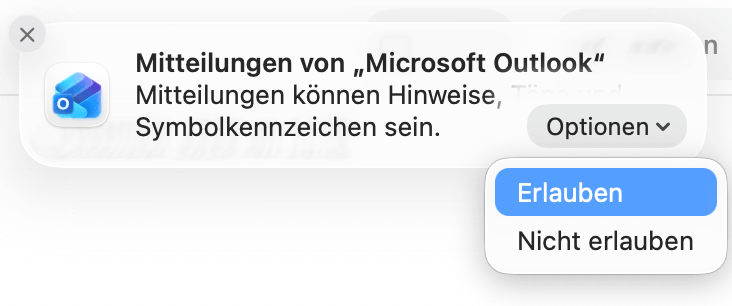
Schritt 1: Meldungen von Outlook erlauben
Unmittelbar nach dem ersten Start von Microsoft Outlook erscheint oben rechts möglicherweise ein Hinweis, ob Outlook Meldungen anzeigen darf. Wählen Sie in diesem Fall "Erlauben" aus dem Drop-Down Menü "Optionen".
Falls die Meldung nicht erscheint, können Sie direkt mit dem nächsten Schritt fortfahren.
Schritt 2: Bestehende Konten übernehmen
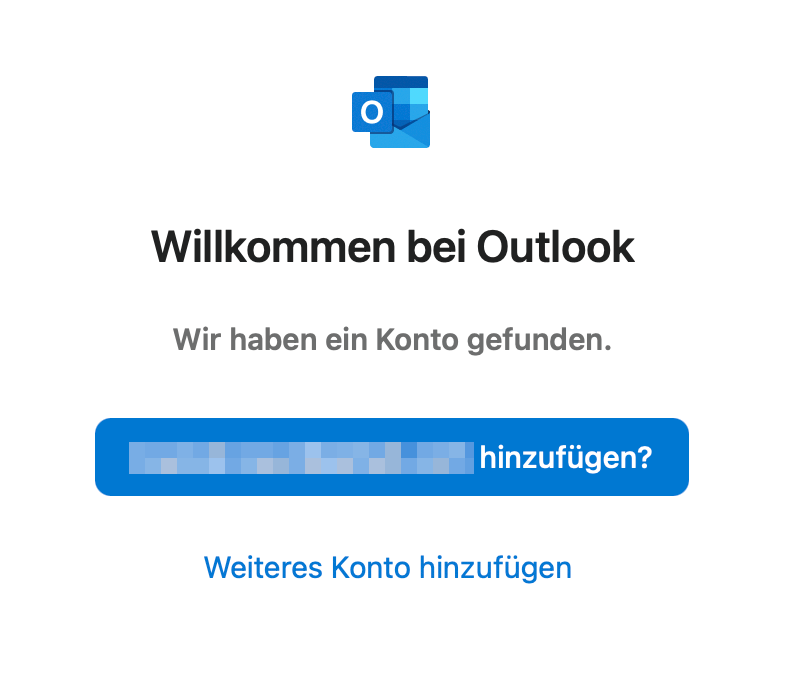
Falls Sie auf Ihrem Mac bereits Konten eingerichtet haben (z.B. in Mac-Mail oder anderen Mailrpogrammen) kann es sein, dass Outlook nachfragt, ob Sie diese in Outlook aufnehmen möchten. Wählen Sie in diesem Fall "Weiteres Konto hinzufügen".
Falls diese Meldung nicht erscheint, fahren Sie bitte mit dem nächsten Schritt fort.
Schritt 3: E-Mail Adresse eingeben
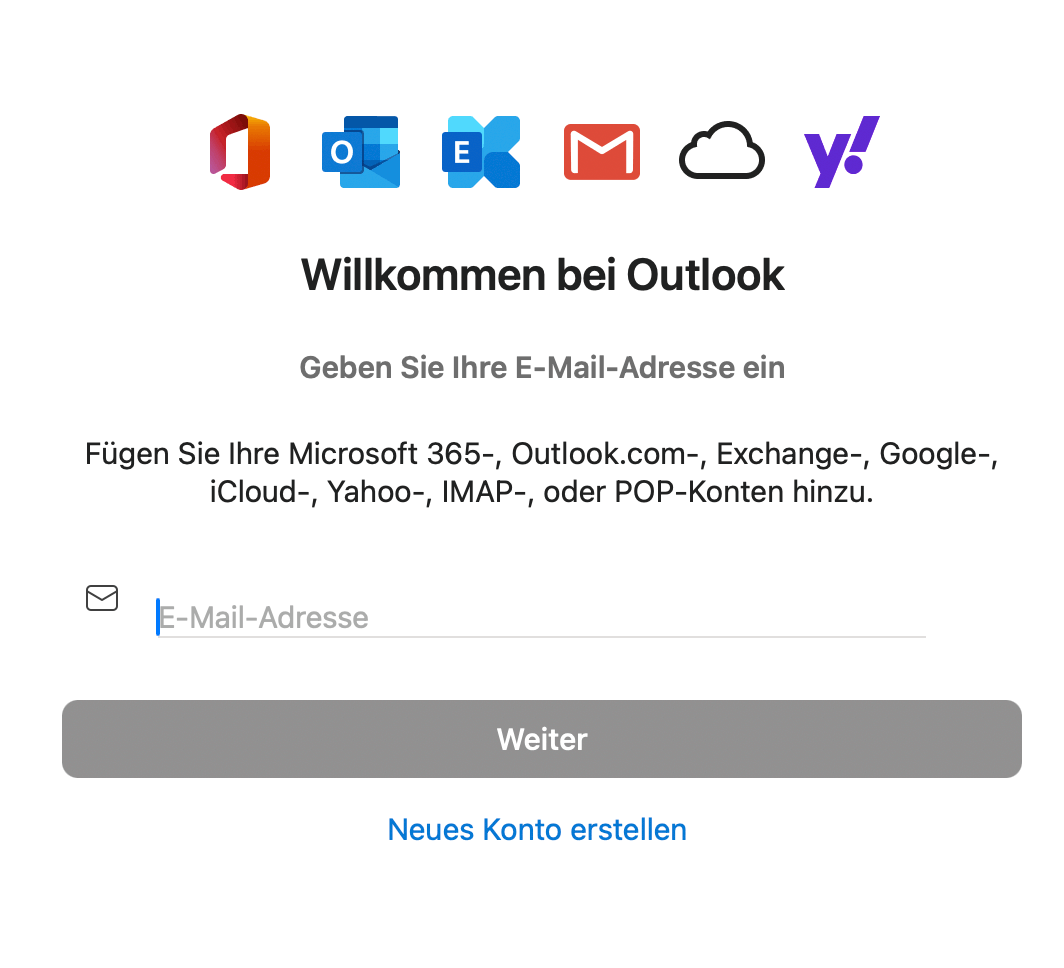
Geben Sie Ihre vollständige E-Mail Adresse des Postfachs ein, welches Sie konfigurieren möchten.
Achten Sie bitte darauf, keine Tippfehler zu machen und stellen Sie sicher, dass vor und nach der Mailadresse keine unnötigen Leerzeichen eingefügt werden.
Klicken Sie auf "Weiter".
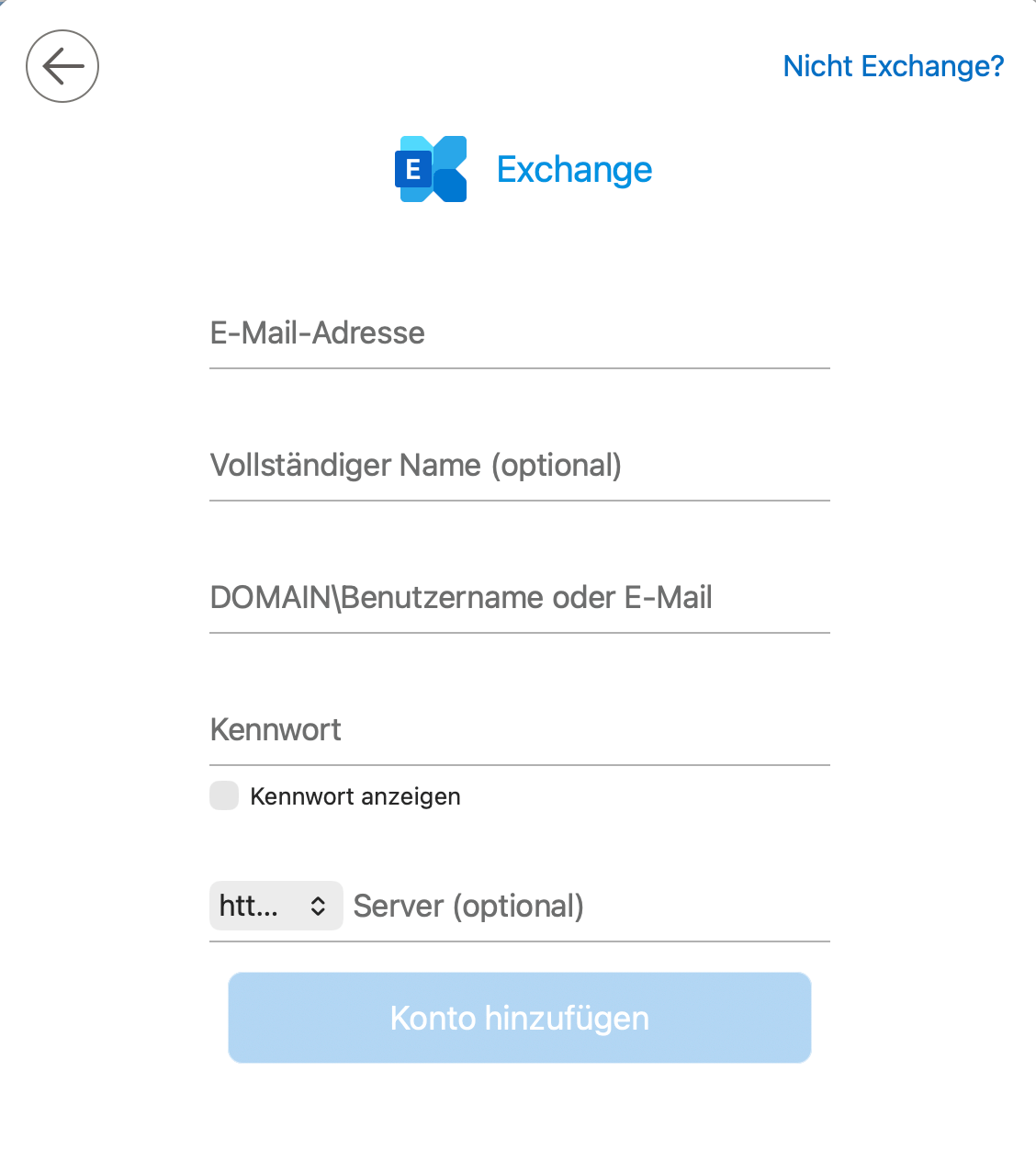
Schritt 4: Wählen Sie "Nicht Exchange?"
Wählen Sie in diesem Dialog oben rechts "Nicht Exchange?"
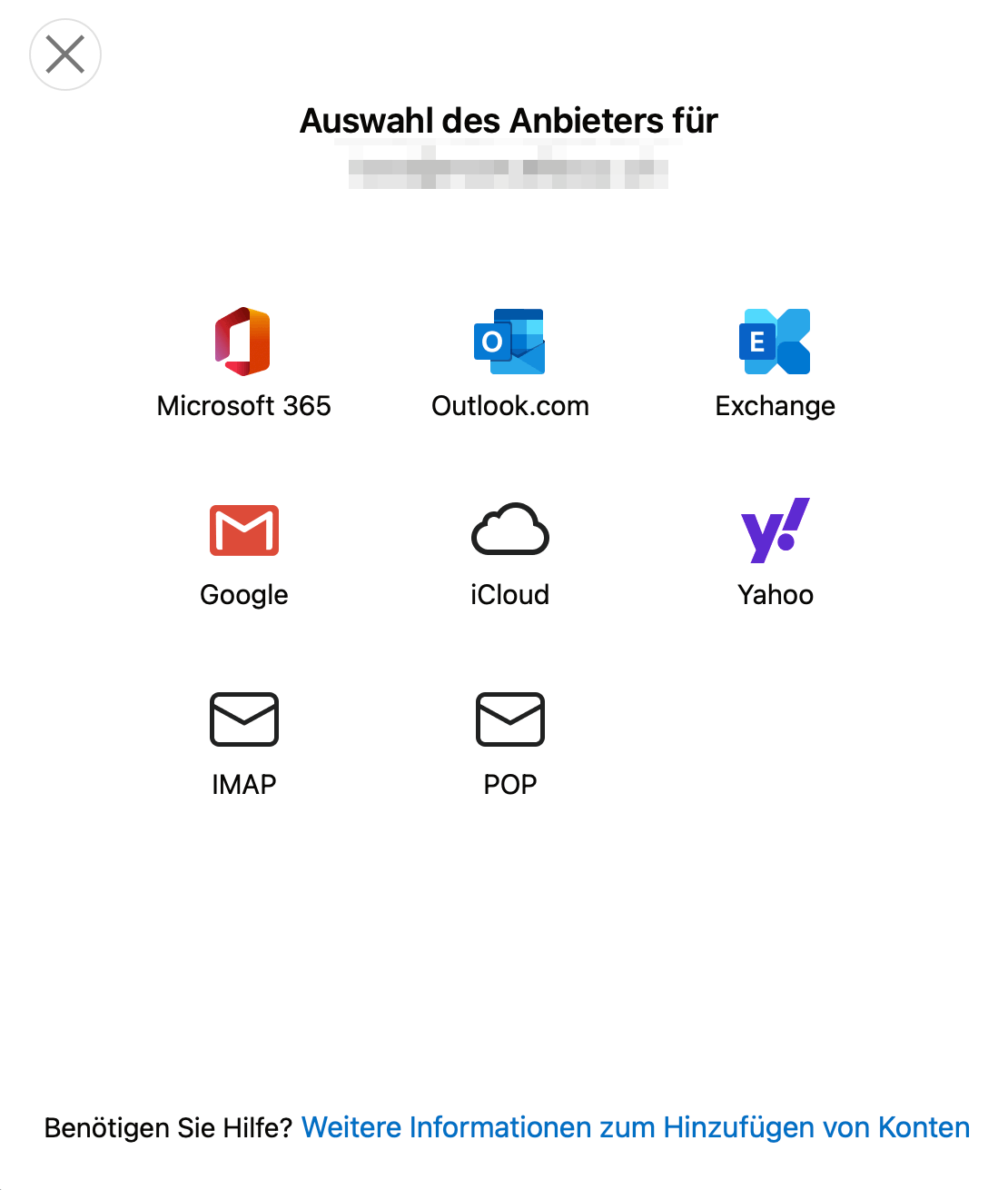
Schritt 5: Wählen Sie IMAP
Wählen Sie IMAP (unten links)
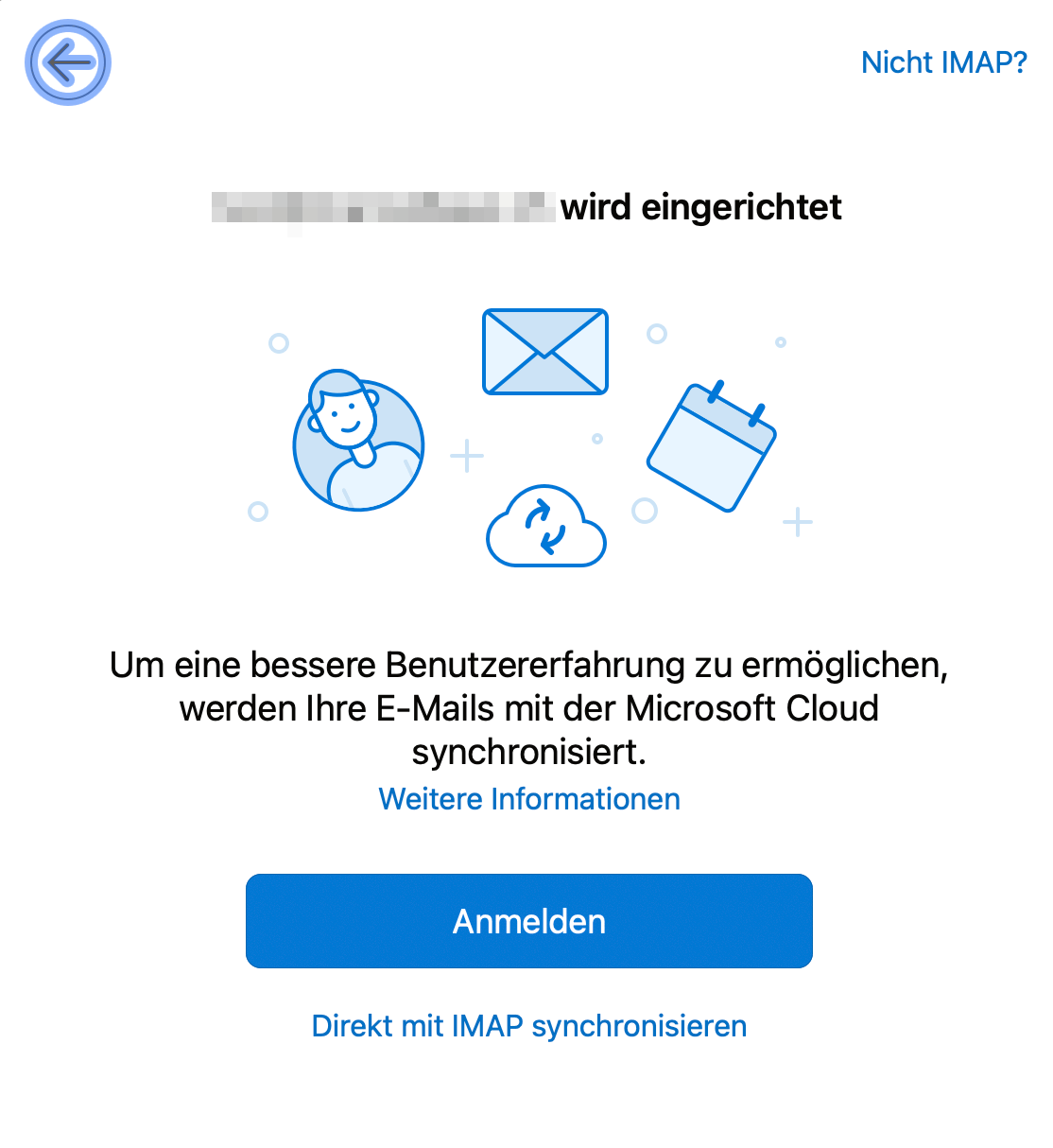
Schritt 6: Direkt über IMAP synchronisieren
Sie können wählen, ob die Mails zwischen Ihrem Mac und unserem Mailserver über Microsoft-Server synchronisiert werden sollen. Wir raten Ihnen dringend von dieser Möglichkeit ab, da es datenschutztechnisch sehr heikel ist (Microsoft speichert Ihre Mailbox-Zugangsdaten und E-Mails) und in der Praxis zu technischen Problem geführt hat.
Wählen Sie "Direkt mit IMAP synchronisieren".
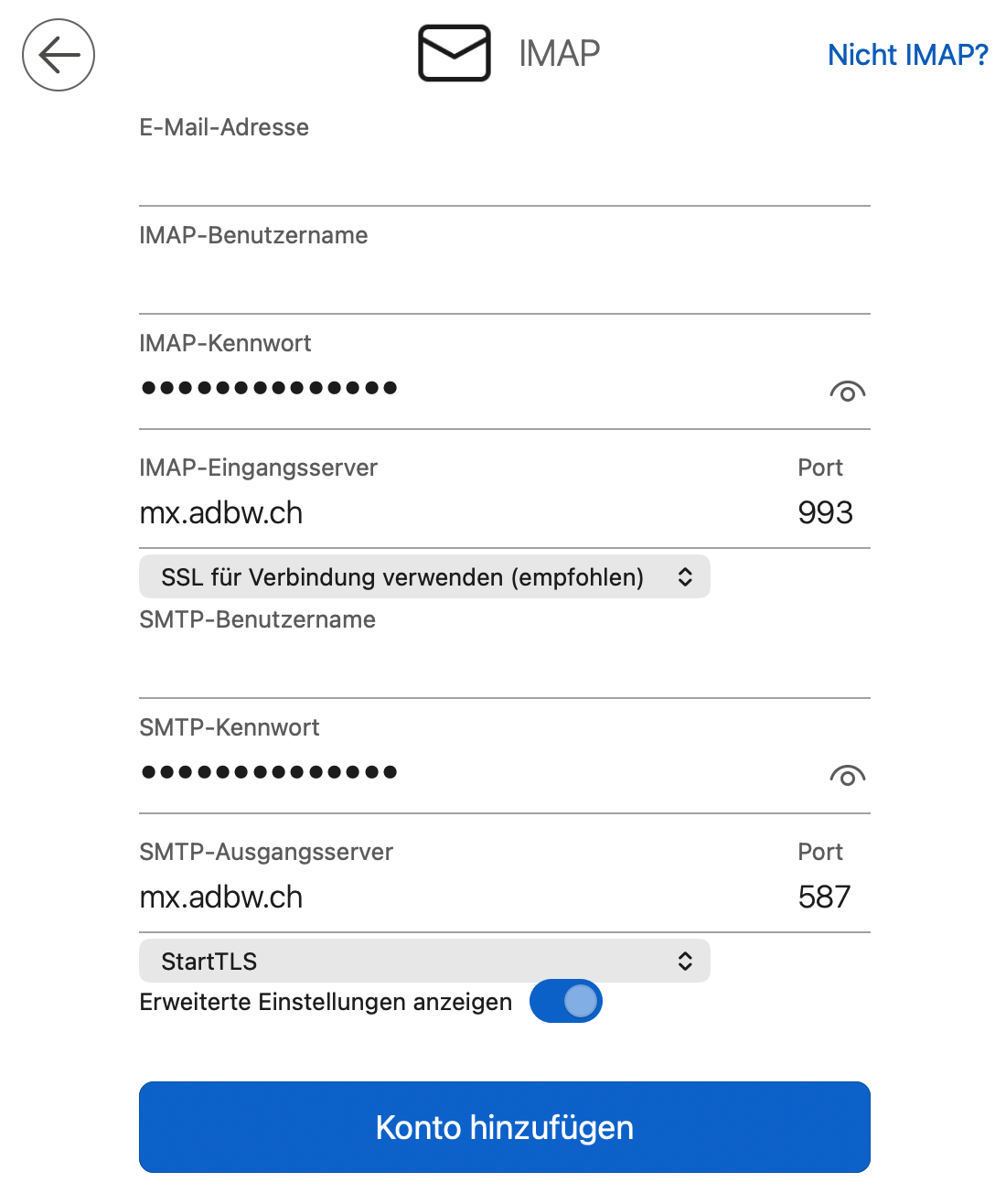
Schritt 7: Eingabe der E-Mail Konfigurationsdaten
Geben Sie folgendes ein:
- E-Mail Adresse: Ihre vollständige E-Mail Adresse
- IMAP-Benutzername: Ihre vollständige E-Mail Adresse
- IMAP-Kennwort: Das Passwort des Postfachs
- IMAP-Eingangsserver: mx.adbw.ch
- Port: 993
- SSL-Verbindung verwenden (empfohlen)
- SMTP-Benutzername: Ihre vollständige E-Mail Adresse
- SMTP-Kennwort: ihre vollständige E-Mail Adresse
- SMTP-Ausgangsserver: mx.adbw.ch
- Port: 587
- StartTLS
- (X) Erweiterte Einstellungen anzeigen
Klicken Sie auf "Konto hinzufügen"
Schritt 8: Outlook personalisieren
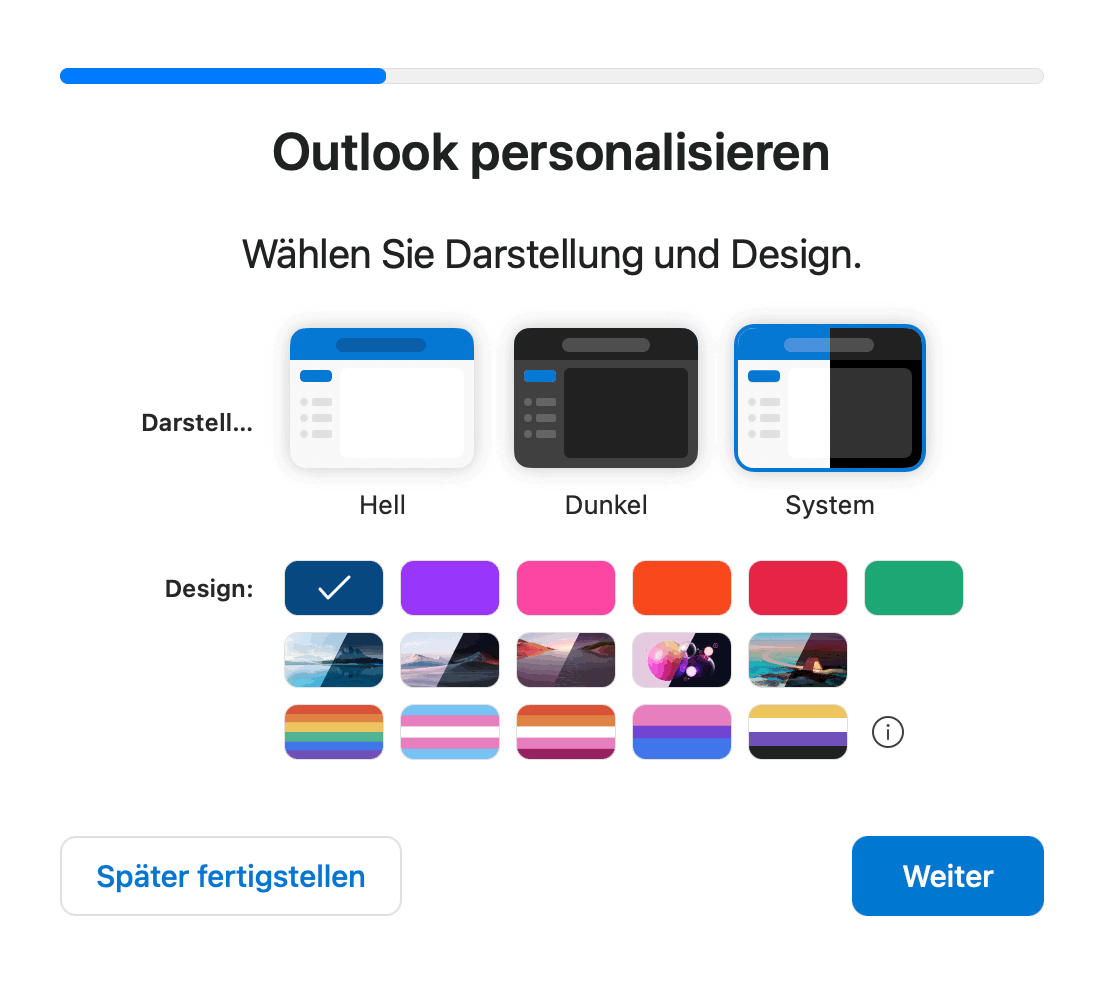
Möglicherweise werden Sie aufgefordert, Outlook zu personalisieren. Dies können Sie jetzt machen, für die E-Mail Konfiguration haben die Einstellungen keinen Einfluss.
Klicken Sie auf "Später fertig stellen"